

¿Cómo conectar una cámara SDI a un monitor?
Nov 14, 2025
¡Hola! Como proveedor de cámaras SDI, a menudo me preguntan cómo conectar una cámara SDI a un monitor. Puede parecer un poco complicado al principio, pero en realidad no lo es tanto una vez que conoces los pasos. En este blog, lo guiaré a través de todo el proceso y compartiré algunos consejos para que sea muy sencillo.
Lo que necesitarás
Antes de comenzar, repasemos las cosas que necesitará para esta conexión. En primer lugar, obviamente necesitarás una cámara SDI. Ofrecemos una gran variedad de cámaras SDI, como laCámara de conferencia todo en uno con seguimiento automático de IA con cobertura omnidireccional 4K UHD de 360°. Es una cámara de primer nivel con algunas características realmente interesantes.
A continuación, necesitará un monitor SDI. Asegúrate de que tenga puertos de entrada SDI. Si su monitor no tiene puertos SDI, puede usar un convertidor SDI a HDMI, pero eso es un poco más complicado y aquí nos centraremos en la conexión SDI directa. También necesitarás un cable SDI. La longitud del cable depende de qué tan lejos esté la cámara del monitor.
Paso 1: revisa tu equipo
Lo primero que debes hacer es revisar tu cámara y monitor SDI. Mire los puertos SDI en ambos dispositivos. Los puertos SDI suelen tener una forma específica y pueden estar etiquetados como SDI en la cámara y el monitor. Asegúrese de que no haya polvo ni residuos en los puertos. Puede utilizar una lata de aire comprimido para limpiarlos si es necesario.
En la cámara, enciéndela y asegúrate de que esté funcionando correctamente. Compruebe si hay alguna configuración que deba ajustarse, como la resolución o la velocidad de fotogramas. Algunas cámaras tienen configuraciones predeterminadas que pueden no ser adecuadas para su monitor, por lo que es una buena idea revisar el menú y realizar los cambios necesarios.

Paso 2: conecte el cable SDI
Una vez que hayas revisado tu equipo, es hora de conectar el cable SDI. Tome un extremo del cable SDI y conéctelo al puerto de salida SDI de la cámara. Debe quedar bien ajustado. Luego, toma el otro extremo del cable y conéctalo al puerto de entrada SDI del monitor. Nuevamente, asegúrese de que sea una conexión segura.
Si utiliza un cable largo, tenga cuidado de no doblarlo demasiado. Las curvas cerradas pueden causar pérdida de señal, lo que afectará la calidad de la imagen en su monitor. También es posible que desee utilizar bridas para mantener el cable organizado y evitar que se enrede.
Paso 3: enciende tus dispositivos
Después de conectar el cable, encienda tanto la cámara como el monitor. Comience con la cámara. Espere a que se inicie por completo. Luego, encienda el monitor. En el monitor, es posible que deba seleccionar la fuente de entrada correcta. Utilice el control remoto o los botones del monitor para encontrar la opción de entrada SDI.
Una vez que haya seleccionado la entrada SDI, debería ver la señal de la cámara en el monitor. Si no ve nada, no entre en pánico. Podría haber algunas razones para esto. Primero, vuelva a verificar las conexiones de los cables. Asegúrese de que el cable esté enchufado completamente en ambos extremos.
Paso 4: ajustar la configuración
Si la imagen en el monitor se ve borrosa, tiene el color incorrecto o no llena la pantalla correctamente, deberá ajustar la configuración. En la cámara, puede ajustar la resolución, la velocidad de fotogramas y la configuración de color. En el monitor, puedes ajustar el brillo, el contraste y la saturación del color.
Experimente con diferentes configuraciones hasta obtener la mejor calidad de imagen. Puede que sea necesario un poco de prueba y error, pero vale la pena obtener una imagen clara y nítida.
Solución de problemas
A veces, las cosas no salen tan bien como nos gustaría. A continuación se muestran algunos problemas comunes y cómo solucionarlos:
- Sin señal: Si ve un mensaje de "sin señal" en el monitor, verifique las conexiones de los cables nuevamente. Además, asegúrese de que la cámara esté encendida y funcionando. Puedes intentar cambiar el cable por uno diferente para ver si ese es el problema.
- Mala calidad de imagen: Si la imagen está borrosa o tiene artefactos, podría deberse a una señal débil. Verifique la longitud del cable. Si es demasiado largo, es posible que necesites utilizar un amplificador de señal. También puedes intentar ajustar la configuración de la cámara y el monitor.
- Problemas de color: Si los colores se ven apagados, ajuste la configuración de color tanto en la cámara como en el monitor. Algunas cámaras tienen ajustes preestablecidos para diferentes condiciones de iluminación, así que intente cambiar entre ellas para ver si mejora el color.
Otras consideraciones
Si está utilizando la cámara SDI para reuniones en línea, es posible que también le interese nuestraCámara HD con zoom para reuniones en línea. Está diseñado específicamente para reuniones en línea y tiene excelentes funciones como zoom y panorámica.
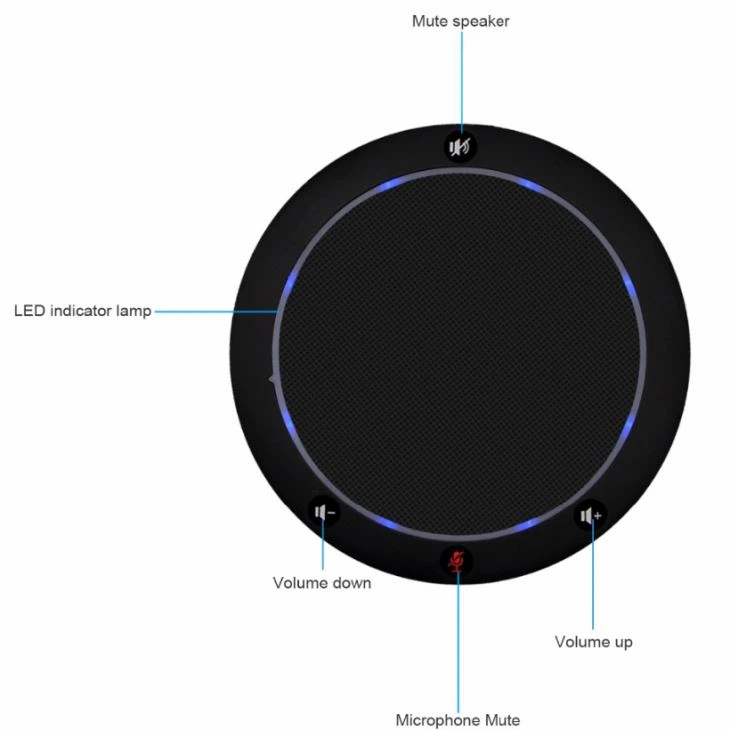
Y si necesita audio para su configuración, también ofrecemos laAltavoz con micrófono para PC para Skype. Es una excelente manera de garantizar un audio claro durante sus reuniones.
Conclusión
Conectar una cámara SDI a un monitor es un proceso relativamente sencillo. Si sigue estos pasos y consejos para la solución de problemas, podrá obtener una imagen clara y nítida en su monitor en poco tiempo.
Si tiene alguna pregunta o necesita más información sobre nuestras cámaras SDI u otros productos, no dude en comunicarse con nosotros. Estamos aquí para ayudarle con todas sus necesidades de cámara y audio. Ya sea que esté configurando una oficina en casa para reuniones en línea o un estudio de producción de video profesional, tenemos el equipo adecuado para usted.
Referencias
- Conocimientos generales sobre conexiones de cámaras y monitores SDI gracias a la experiencia en la industria.
- Especificaciones de producto y manuales de nuestras cámaras SDI y productos relacionados.