


¿Qué es el NDI? ¿Cómo utilizar NDI con cámaras Tenveo PTZ?
Nov 25, 2025
¿Qué es el NDI?
NDI (Network Device Interface) es un potente protocolo de red que permite transmitir señales de audio, vídeo y metadatos a través de redes IP estándar en tiempo real. Para creadores, emisoras y empresas, esto significa que pueden compartir vídeos de alta-calidad sin cables complicados ni hardware costoso.
Cuando se combina con las cámaras Tenveo PTZ, NDI hace que la transmisión en vivo, las reuniones en línea y la producción remota sean más fáciles y profesionales.
En esta guía, le mostraremos instrucciones paso-a-paso sobre cómo utilizar las herramientas NDI con cámaras Tenveo PTZ - desde la monitorización básica hasta el control remoto avanzado.
Paso 1:Conecte su cámara NDI PTZ
Para comenzar, asegúrese de tener:
Una cámara Tenveo NDI PTZ
una computadora
Un conmutador PoE
Cables de red
Configuración de conexión:
Conecte su cámara PTZ y su computadora al conmutador PoE mediante cables de red.
Descargue e instale la última versión de NDI Tools desde ndi.video.
Una vez que todo esté conectado, estará listo para explorar NDI Tools.
Parte 1: Control con NDI Studio Monitor
NDI Studio Monitor es una aplicación gratuita que le permite ver y controlar cualquier dispositivo habilitado para NDI-en su red.
Abra NDI Studio Monitor en su computadora.
Haz clic derecho-en cualquier lugar de la pantalla y selecciona tu cámara NDI PTZ.
La transmisión de video en vivo aparecerá en la ventana del monitor.
Utilice los botones en-pantalla para desplazarse, inclinarse, hacer zoom y guardar ajustes preestablecidos.
Esto facilita el control de su cámara PTZ durante eventos en vivo, videoconferencias o sesiones de transmisión.
Parte 2: Uso de la cámara web NDI con Zoom
¿Quiere utilizar su cámara PTZ en reuniones de Zoom? NDI Webcam puede convertir su cámara en una cámara web estándar para aplicaciones de videoconferencia populares.
Inicie la aplicación NDI Webcam y seleccione su cámara PTZ.
Abra Zoom e inicie sesión.
Vaya a Configuración → Vídeo → Seleccione Vídeo de cámara web NDI.
La transmisión de su cámara NDI PTZ ahora aparece en Zoom.
Perfecto para reuniones remotas, seminarios web y capacitación en línea con videos de calidad-profesional.
Parte 3: Uso de la cámara web NDI en OBS Studio
Para transmisión o grabación en vivo, NDI se integra perfectamente con OBS Studio.
Inicie OBS Studio en su computadora.
En Fuentes, haga clic en el botón "+" y seleccione Dispositivo de captura de video.
En la lista de dispositivos, elija NDI Webcam Video.
Ajuste la fuente en OBS según sea necesario y haga clic en Aceptar.
Ideal para transmisión de YouTube, Facebook Live o Twitch con una configuración PTZ profesional.
Parte 4: Producción remota con NDI Bridge
NDI Bridge extiende NDI más allá de su red local, permitiendo compartir videos de forma segura y controlar remotamente la cámara PTZ a través de Internet.
Configuración local (anfitrión)
Inicie sesión en la configuración de su enrutador (generalmente ingresando la dirección de su puerta de enlace en un navegador).
Busque asignación de puertos/servidor virtual (en TP-Link o enrutadores similares).
Añade una nueva regla:
Puerto interno y externo: 5990
IP interna: la dirección IP local de su computadora
Abra NDI Bridge, vaya a la pestaña Host y marque Usar grupos de Access Manager.
La IP del servidor se asigna automáticamente. Configure el puerto del servidor en 5990 y cree una clave de cifrado (contraseña).
Haga clic en Inicio y espere la conexión remota.
Configuración remota (unirse)
Conecte su cámara PTZ remota a una computadora.
Abra NDI Bridge, vaya a la pestaña Unirse.
Ingrese la IP pública, el puerto 5990 y la clave proporcionada por el host.
Haga clic en Unirse. Una vez conectado, un icono de estado confirmará el éxito.
Control
En el lado del host, abra NDI Studio Monitor, haga clic derecho-y seleccione la cámara Bridge remota. Ahora puedes controlar y ajustar la cámara PTZ como si fuera local.
Esta configuración es perfecta para transmisiones remotas, aprendizaje a distancia, eventos híbridos y producciones en múltiples-ubicaciones.

Conclusión
Al combinar las herramientas NDI con las cámaras Tenveo PTZ, puedes desbloquear un flujo de trabajo completo basado en IP-:
Studio Monitor para monitoreo en vivo y control PTZ
Cámara web NDI para Zoom y videoconferencias
OBS Studio para transmisión en vivo profesional
Puente NDI para producción remota a través de redes
Con estas herramientas, su producción de video se vuelve más inteligente, más fácil y más flexible.
¿Listo para experimentar la transmisión NDI profesional? Explore nuestra gama de cámaras Tenveo PTZ NDI y actualice su flujo de trabajo hoy.
También podría gustarte
-

Cable USB para cámara
-
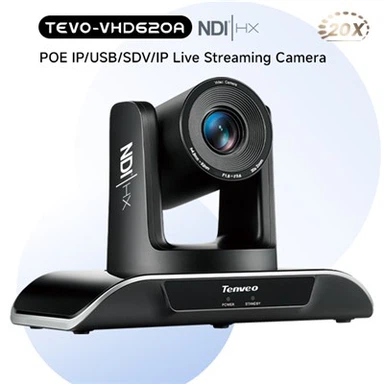
Zoom óptico de 20x El mejor equipo de videoconferencia NDI
-
Cámaras para videoconferencias en salas de conferencias g...
-

Sistema de videoconferencia en línea
-

4K UHD 360 grados Omnidireccional Cobertura AI Seguimient...
-

Paquete/kits de cámara y controlador Tenveo PTZ para conf...